

La herramienta de moda para hacer videoconferencias en grupo
Si eres nuevo en esto del teletrabajo puede que todavía no hayas utilizado Zoom. Aunque casi estoy seguro al 100% que has oído hablar ella, una de las herramientas de moda para realizar videoconferencias en grupo cuando trabajas en casa o desplazado en cualquier otro lugar.
Si ya llevas más tiempo, no me cabe duda de que la habrás utilizado. Posiblemente alguien te ha enviado un enlace para incorporarte a una videoconferencia, enlace que has pinchado, descargado la aplicación, etc.
La verdad es que no es complicado. Para el usuario normal Zoom pone las cosas fáciles: descargar, pinchar el link y ya está.
Pero ¿y si eres tú el que tiene que organizar la reunión? ¿Sabrías cómo dar de alta una cuenta? ¿Y cómo enviar esos enlaces que ahora te llegan sin saber muy bien quién y cómo los envía? ¿Qué servicio tengo que contratar?
En este artículo tratamos de aclarar los conceptos básicos. Vamos a ello.

¿Qué es Zoom?
Antes de entrar en los detalles, conviene tener claro qué es y qué no es Zoom. Zoom es una aplicación de videoconferencia que reside en la nube, que funciona en todos los dispositivos, tanto de sobremesa y portátiles como móviles (tablets y smartphones). Zoom permite la comunicación entre miembros de un equipo de trabajo o entre un ponente y una audiencia. En definitiva, Zoom ofrece los siguientes servicios:
- Video reuniones (Zoom Meetings)
- Llamadas de voz
- Seminarios Web o Webinars, con video
- Zoom Rooms
Para ello, todos los participantes deben tener descargada la aplicación en sus terminales.
Cuando oímos el término Zoom Meeting se refiere a la videoconferencia en sí misma, a las reuniones, mientras que cuando oñimos el término Zoom Room, se refiere a la configuración hardware necesaria para organizar y lanzar dichas videoconferencias. Zoom Rooms requiere de una suscripción adicional a la suscripción básica.
En general, los usuarios dicen que es una herramienta intuitiva y fácil de usar, tanto para programar las reuniones como para distribuir los enlaces de acceso a las mismas. Tan solo tienes que descargártela en el dispositivo en el que la quieras usar.
Por sus características, se ha convertido en la herramienta de videoconferencia de referencia para pequeños, medianos y grandes equipos de trabajo que necesitan mantenerse en contacto.
Por supuesto existe la versión de Zoom en español.
¿Necesito crearme una cuenta en Zoom para conectarme?
Sólo los usuarios con licencia (gratuita o no, dependiendo del plan que hayas escogido) tienen que tener cuenta en Zoom. Si símplemente eres un participante que ha recibido un link para conectarte a una reunión, no necesitas tener una cuenta.
Sin embargo, para organizar reuniones debes ser un usuario con licencia. Es este caso sí necesitas registrar una cuenta en Zoom, como mencionamos en el párrafo anterior.
Una licencia te da derecho a organizar reuniones ilimitadas pero no coincidentes. SI necesitas convocar reuniones que coincidan en el tiempo entonces necesitas tantas licencias como reuniones coincidentes tengas.
Características interesantes
Veamos cuáles son las características de los 3 servicios más importantes que oferta Zoom: las Reuniones, los Webinars y las «Zoom Rooms».
Reuniones (Zoom Meetings)
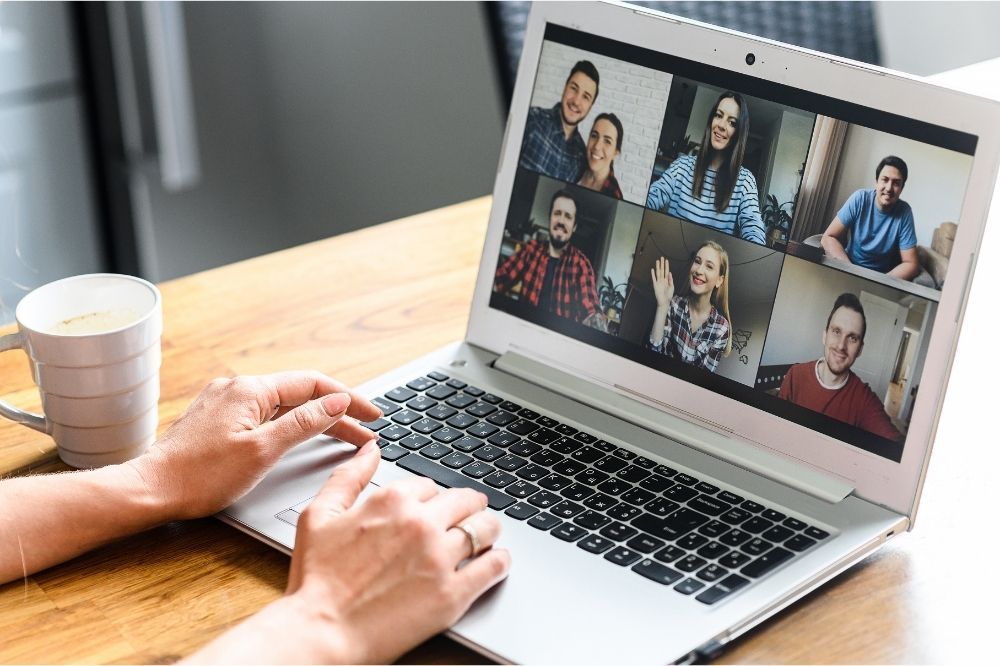
Las Reuniones de Zoom (o Zoom Meetings en inglés) son la traslación al entorno virtual de las reuniones que mantenemos normalmente cara a cara. En ese sentido, todos los participantes tienen en principio la posibilidad de ver y oir todo lo que digan el resto de integrantes de la reunión, así como de ser visto y oído también por el resto de participantes de la reunión.
En las reuniones todo el mundo puede participar, incluso compartiendo pantalla, si así lo desea y es autorizado por el anfitrión. Las «Reuniones» están diseñadas para ser entornos interactivos y colaborativos.
Las características de las Reuniones Zoom son:
- Existen reuniones uno-a-uno ilimitadas y sin límite de tiempo, incluso en el plan gratuito
- El plan gratuito admite hasta 100 participantes pero las reuniones tienen un máximo de 40 minutos. En el otro extremo, la mayor suscripción te permite reuniones sin límite de tiempo de hasta 1.000 participantes de video
- Aparte de que puede hacerlo el Organizador, los propios Participantes pueden silenciarse o no y hacer que se vea su video o no, muy interesante para que el ruido de fondo que pueden introducir algunos de ellos no afecte al resto.
- Los participantes pueden compartir pantalla con el resto
- Existen varias opciones disponibles de visualización en la pantalla: vista vídeo, modo parrilla o listado de asistentes
- Los participantes disponen del chat en la reunión y transferencia de ficheros
- Grabación de las reuniones en la nube (solo planes de pago) y en local
- La pizarra es otra de las características interesantes de Zoom, muy útil cuando lo que se está hablando requiere de algún dibujo o esquema ilustrativo que se puede realizar sobre la marcha.
- Todos pueden ver el listado completo de participantes
En cuanto a las aplicaciones, Zoom Meetings son adecuados para reuniones «cara a cara» virtuales, reuniones de ventas con clientes o sesiones de formación.
Webinars
A diferencia de los Zoom Meetings (reuniones) en los Webinars los asistentes no tienen en principio participación activa, solo pueden ver y oir lo que dicen los ponentes. Por tanto, son más recomendables para grandes audiencias ya que evitan el que alguna persona pueda interferir en el desarrollo del seminario. No existen panes gratuitos para los Webinars en Zoom.
Existen 3 perfiles relacionados con el entorno de webinars en Zoom:
- El anfitrión, que debe tener una licencia
- Los panelistas, que no necesitan licencia, ni siquiera tener descargada la aplicación ya que se pueden conectar vía web. Participan como ponentes en el webinar (hasta 100 en el mismo webinar, aunque 49 simultáneos)
- Los asistentes, que tampoco necesitan licencia ni descargarse la aplicación. Salvo que sean «promocionados» a panelistas por el anfitrión, los asistentes son sólo oyentes del seminario.
Al igual que el anfitrión, los panelistas pueden compartir su video, audio y pantalla. Sin embargo, la participación que se permite a los asistentes puede ser a través de los siguientes medios:
- el chat del webinar pero sin transferencia de ficheros
- vía preguntas y respuestas enviadas por el organizador
- si el organizador deshabilita la opción de «silenciado» que tienen por defecto
Otras características de los Webinars de Zoom son:
- En este caso, sólo los panelistas y el organizador pueden ver el listado completo de participantes
- Pizarra
- Grabación de las reuniones en la nube y en local
- El máximo número de asistentes a un webinar es de 50.000, dependiendo del plan contratado, aunque la licencia estandar te permite la conexión de hasta 500 personas.
- Una de las características más interesantes de Zoom es que permite que alguno de los panelistas haga de intérprete de idiomas, que pueden ser seleccionados por la audiencia en función del idioma en el que quieran escuchar el seminario.
En cuanto a las aplicaciones, los Seminarios Web son adecuados para discursos a grandes audiencias como Juntas de Accionistas, lecciones magistrales, etc.
Zoom Rooms
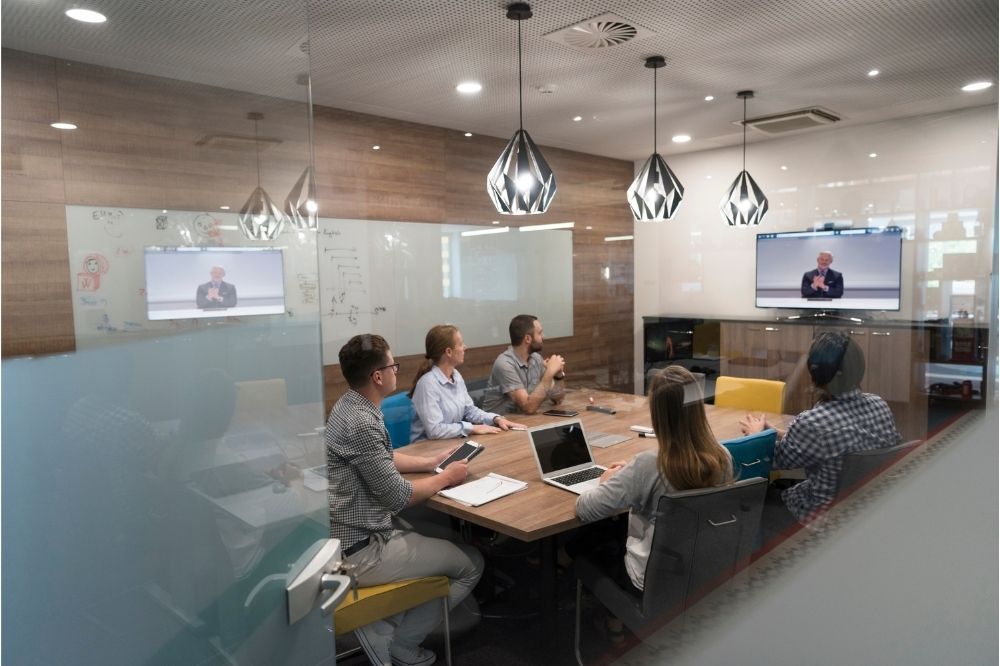
Las Zoom Rooms o Salas de Reuniones en Zoom, son salas de reuniones físicas (reales) con equipamiento hardware (pantallas y cámaras) y software (aplicación Zoom) preconfigurado para mantener Reuniones (Zoom Meetings) de tal manera que los asistentes tan solo tienen que hacer click en un enlace también predefinido para acceder a un entorno de Zoom Meetings preconfigurado.
Entre sus ventajas (adicionales sobre un Zoom Meetings o Webinar estándar) están:
- Cartelería digital
- Hasta 1.000 participantes por video o 10.000 asistentes a un seminario web
- Integración de calendario con Office 365, Google y Exchange
- Grabación y transcripción de reuniones en la nube
Consejos para la utilización de Zoom
A continuación algunos pequeños consejos técnicos a tener en cuenta sobre la herramienta:
- Antes de comprar la licencia de Zoom Metings, interactúa todo lo que necesites con la versión gratuita. Dicha versión contiene casi todas las funcionalidades importantes que vas a necesitar y te permitirá decidir si Zoom es la aplicación que reúne los requisitos que necesitas o no.
- Se pueden crear reuniones periódicas. Tenlo en cuenta si lo necesitas porque te ahorrará tiempo.
- A pesar de ser un tema menor, mucha gente se decanta por Zoom por los fondos de pantalla virtuales que te permite mostrar cuando por alguna razón prefieres no mostrar el fondo real de la sala donde estás. Esta característica puede aportar incluso un poco de humor a tus reuniones.
- También dispone de una herramienta para retocar tu imagen, en caso de que se día no tengas tu mejor cara.
- Para hacer el evento más participativo y ameno, aprovecha el conjunto de herramientas que Zoom ofrece como ayuda a la reunión o webinar:
- pizarra
- encuestas
- hacer pequeñas reuniones entre los asistentes
- compartir pantalla
- anotaciones, marcadores (en la pizarra o pantalla)
- transcripciones
- chat
- fondos de pantalla virtuales
- información no verbal (emoticonos, etc.)
Una vez conocida la parte técnica, también te damos algunas sugerencias prácticas que te evitarán problemas y pérdidas de tiempo en la organización de los eventos :
- Muy importante sobre todo si es la primera vez que lo utilizas, hacer un test de la reunión antes de la reunión real. Esto te permitirá familiarizarte con las ventanas, las distintas opciones que tienes como organizador, dónde está y cómo activarlas o desactivarlas.
- Planifica con antelación la reunión e identifica los roles de las personas que tienen que participar:
- identifica a alguien que pueda suplirte como co-organizador en caso de que tú tengas problemas técnicos
- identificar un moderador que pueda responder al chat
- un coordinador que estér atento al tiempo que queda y pueda tomar notas
- Al comienzo, da unas pequeñas instrucciones para que todo el mundo sepa cómo se va a proceder, cómo pueden participar y qué herramientas tienen a su disposición durante la reunión; por ejemplo si tener el video o micrófono activo o no, el uso del chat, los emoticonos, etc. (en definitiva, las herramientas que hemos comentado en este artículo más arriba)
- Distribuye con antelación el material que se va a presentar para que todos hayan podido prepararse adecuadamente
- Asegúrate de que todos puedan seguirte, incluso aquellos con una pobre conexión a internet o alguna incapacidad
- En cuanto al desarrollo de la reunión o conferencia, mira a la cámara; así el resto de participantes verán como si les miras a los ojos directamente, creando una conexión más personal.
Puedes contratarlo y conseguir más información en la propia web de Zoom.
Para más detalles sobre Video Reuniones (funcionalidades y precios) en este enlace. Si necesitas la lista completa de funciones y precios de los Seminarios Web aquí puedes verlas, junto con los precios de los planes.
Comentarios recientes